Smart TV · Box Android · Adresse IP
Écran noir ou connexion refusée ?
Trois causes fréquentes : un VPN allumé, la box qui utilise l'IPv6, ou une adresse partagée avec d'autres abonnés. Le test ci-dessous fait le point en dix secondes, depuis un téléphone connecté au Wi-Fi de la maison.
Le plus simpleLe parcours guidé : une étape à la fois, selon votre cas →Le test, en direct
Sur le Wi-Fi de la maison, données mobiles coupées.
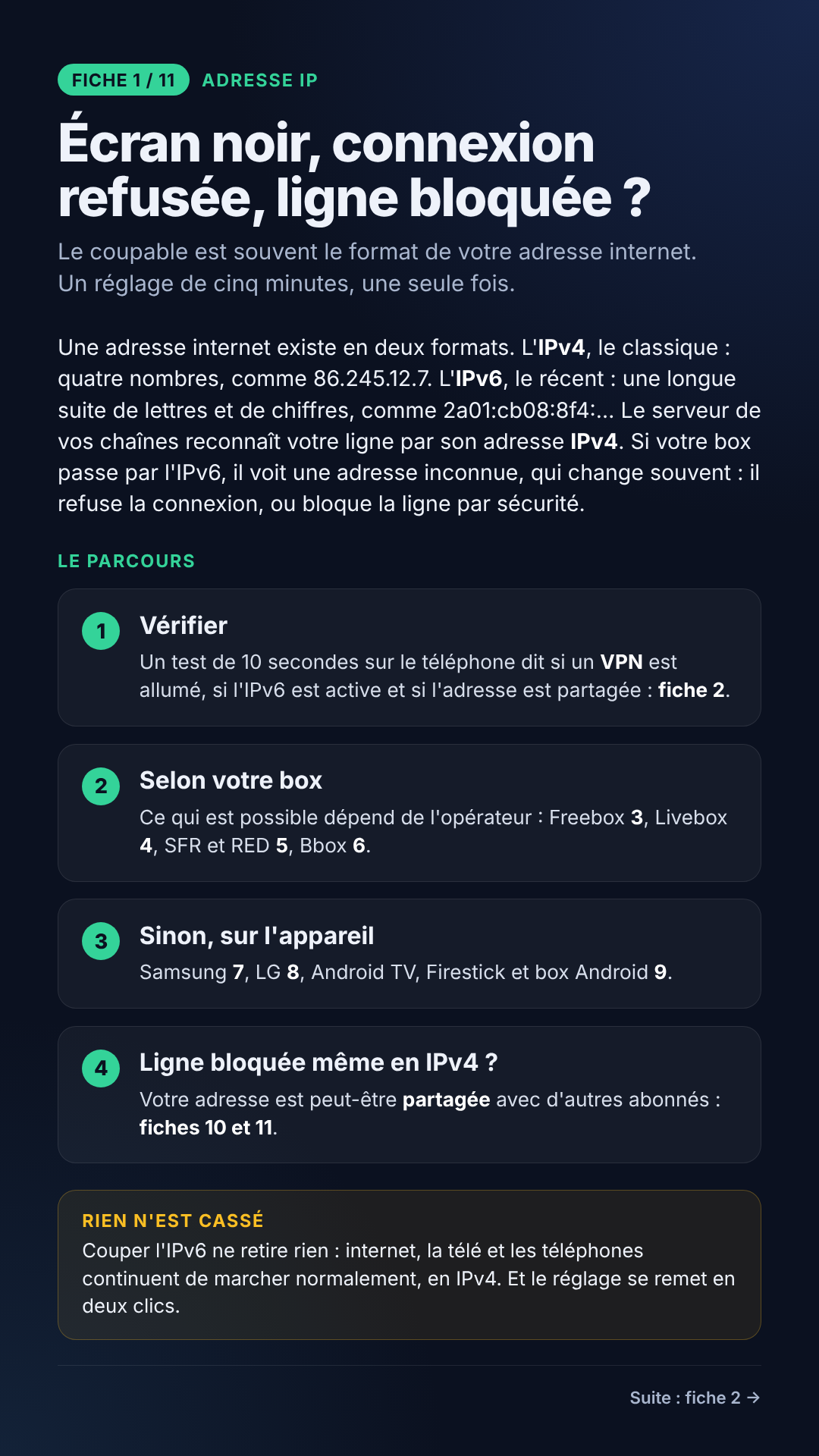
Fiche 1 / 11Adresse IP
Écran noir, connexion refusée, ligne bloquée ?
Le coupable est souvent le format de votre adresse internet. Un réglage de cinq minutes, une seule fois.
Une adresse internet existe en deux formats. L'IPv4, le classique : quatre nombres, comme 86.245.12.7. L'IPv6, le récent : une longue suite de lettres et de chiffres, comme 2a01:cb08:8f4:… Le serveur de vos chaînes reconnaît votre ligne par son adresse IPv4. Si votre box passe par l'IPv6, il voit une adresse inconnue, qui change souvent : il refuse la connexion, ou bloque la ligne par sécurité.
Le parcours
- 1
Vérifier
Un test de 10 secondes sur le téléphone dit si un VPN est allumé, si l'IPv6 est active et si l'adresse est partagée : fiche 2.
- 2
Selon votre box
Ce qui est possible dépend de l'opérateur : Freebox 3, Livebox 4, SFR et RED 5, Bbox 6.
- 3
Sinon, sur l'appareil
Samsung 7, LG 8, Android TV, Firestick et box Android 9.
- 4
Ligne bloquée même en IPv4 ?
Votre adresse est peut-être partagée avec d'autres abonnés : fiches 10 et 11.
Rien n'est cassé
Couper l'IPv6 ne retire rien : internet, la télé et les téléphones continuent de marcher normalement, en IPv4. Et le réglage se remet en deux clics.
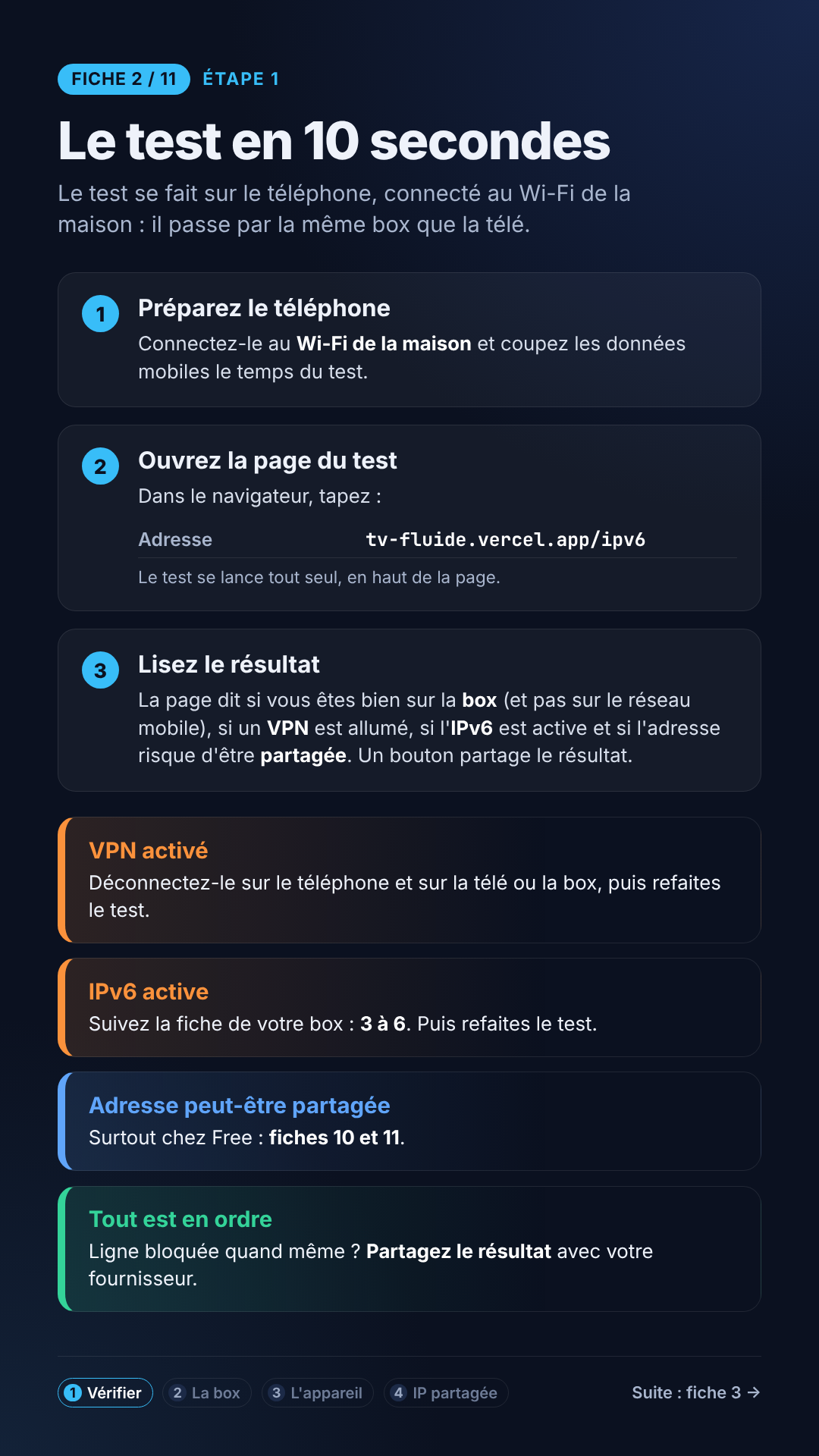
Fiche 2 / 11Étape 1
Le test en 10 secondes
Le test se fait sur le téléphone, connecté au Wi-Fi de la maison : il passe par la même box que la télé.
- 1
Préparez le téléphone
Connectez-le au Wi-Fi de la maison et coupez les données mobiles le temps du test.
- 2
Ouvrez la page du test
Dans le navigateur, tapez :
Adresse tv-fluide.vercel.app/ipv6Le test se lance tout seul, en haut de la page.
- 3
Lisez le résultat
La page dit si vous êtes bien sur la box (et pas sur le réseau mobile), si un VPN est allumé, si l'IPv6 est active et si l'adresse risque d'être partagée. Un bouton partage le résultat.
VPN activé
Déconnectez-le sur le téléphone et sur la télé ou la box, puis refaites le test.
IPv6 active
Suivez la fiche de votre box : 3 à 6. Puis refaites le test.
Adresse peut-être partagée
Surtout chez Free : fiches 10 et 11.
Tout est en ordre
Ligne bloquée quand même ? Partagez le résultat avec votre fournisseur.
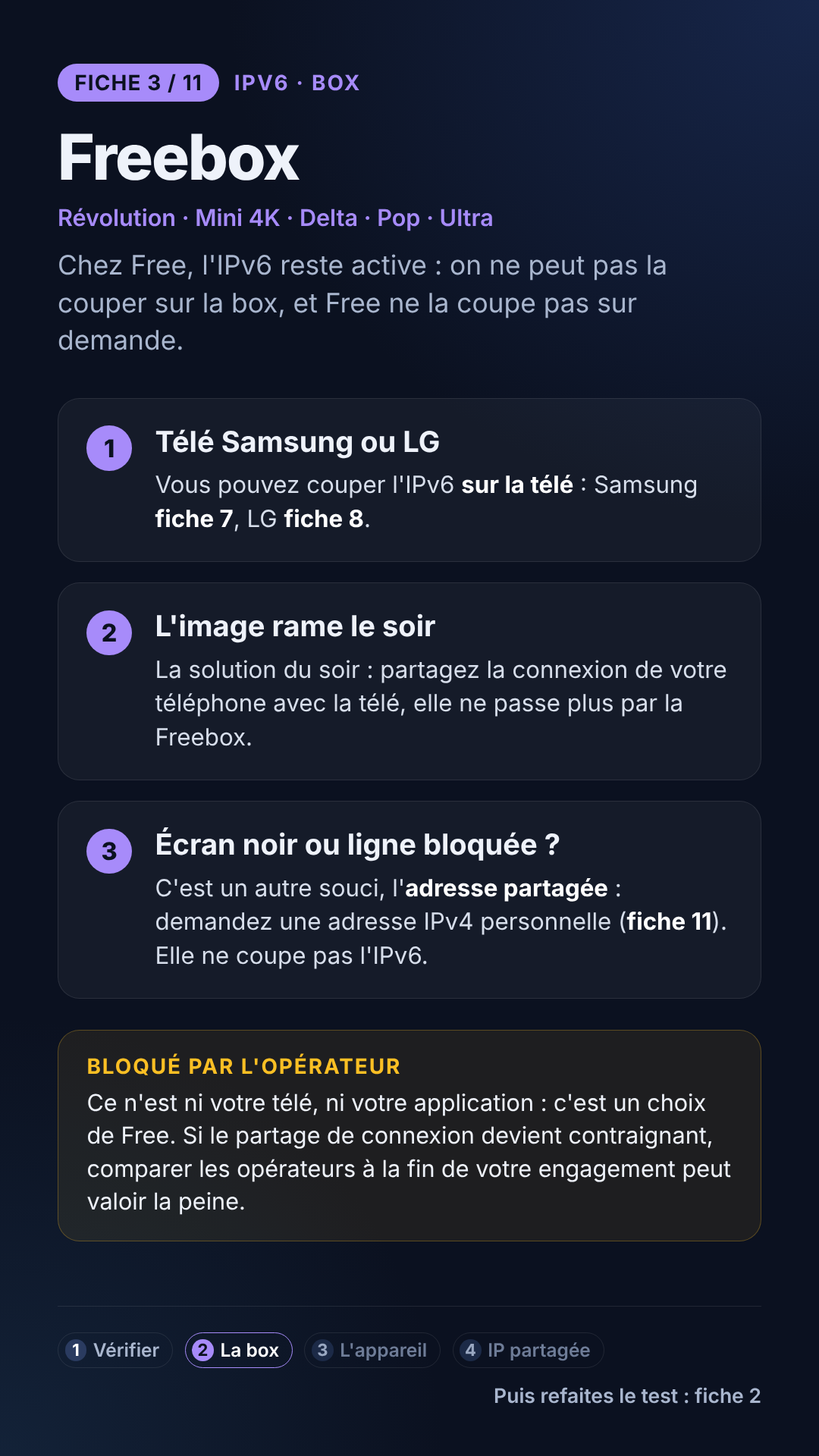
Fiche 3 / 11IPv6 · Box
Freebox
Révolution · Mini 4K · Delta · Pop · Ultra
Chez Free, l'IPv6 reste active : on ne peut pas la couper sur la box, et Free ne la coupe pas sur demande.
- 1
Télé Samsung ou LG
Vous pouvez couper l'IPv6 sur la télé : Samsung fiche 7, LG fiche 8.
- 2
L'image rame le soir
La solution du soir : partagez la connexion de votre téléphone avec la télé, elle ne passe plus par la Freebox.
- 3
Écran noir ou ligne bloquée ?
C'est un autre souci, l'adresse partagée : demandez une adresse IPv4 personnelle (fiche 11). Elle ne coupe pas l'IPv6.
Bloqué par l'opérateur
Ce n'est ni votre télé, ni votre application : c'est un choix de Free. Si le partage de connexion devient contraignant, comparer les opérateurs à la fin de votre engagement peut valoir la peine.
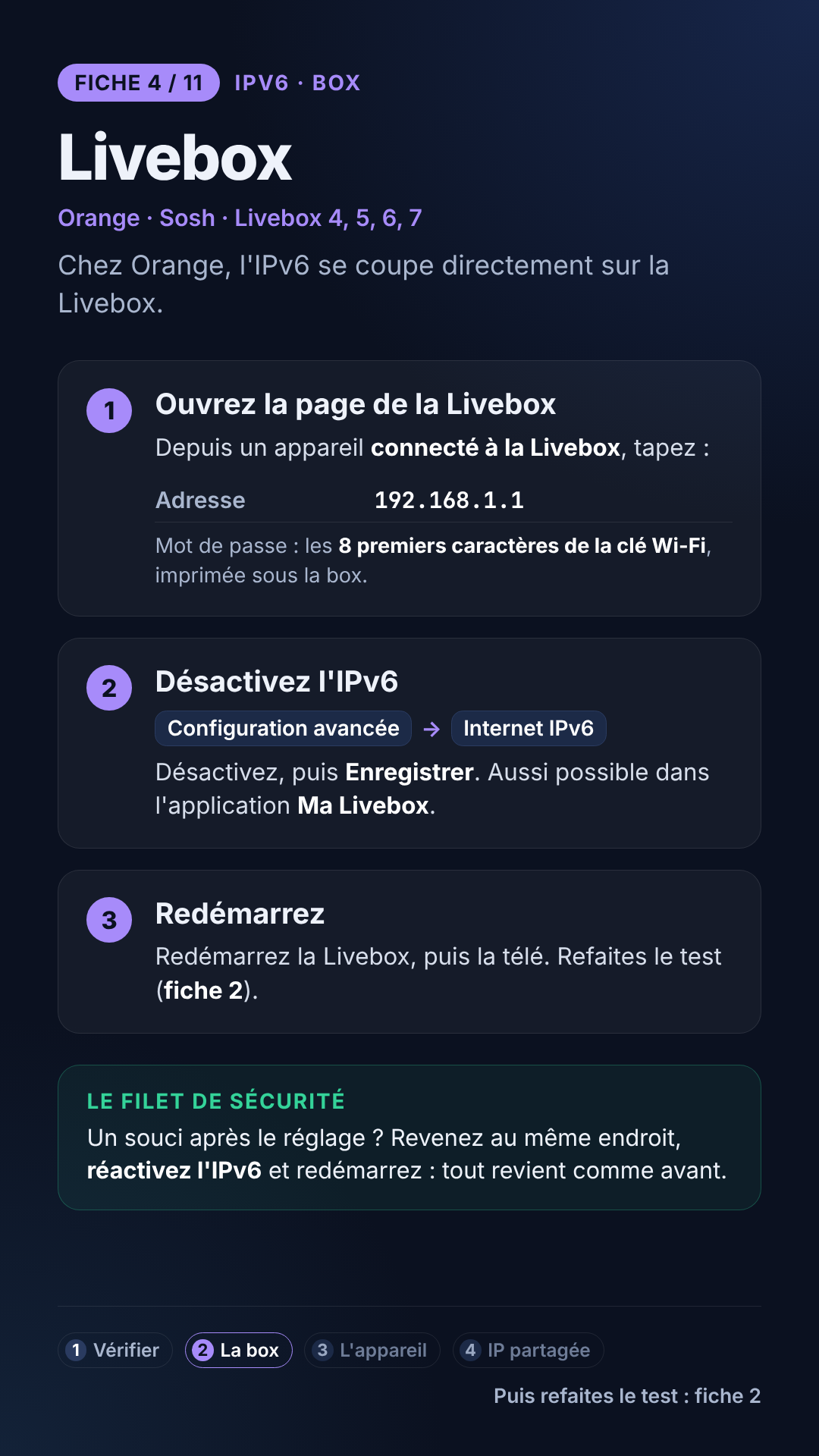
Fiche 4 / 11IPv6 · Box
Livebox
Orange · Sosh · Livebox 4, 5, 6, 7
Chez Orange, l'IPv6 se coupe directement sur la Livebox.
- 1
Ouvrez la page de la Livebox
Depuis un appareil connecté à la Livebox, tapez :
Adresse 192.168.1.1Mot de passe : les 8 premiers caractères de la clé Wi-Fi, imprimée sous la box.
- 2
Désactivez l'IPv6
Configuration avancée→Internet IPv6Désactivez, puis Enregistrer. Aussi possible dans l'application Ma Livebox.
- 3
Redémarrez
Redémarrez la Livebox, puis la télé. Refaites le test (fiche 2).
Le filet de sécurité
Un souci après le réglage ? Revenez au même endroit, réactivez l'IPv6 et redémarrez : tout revient comme avant.
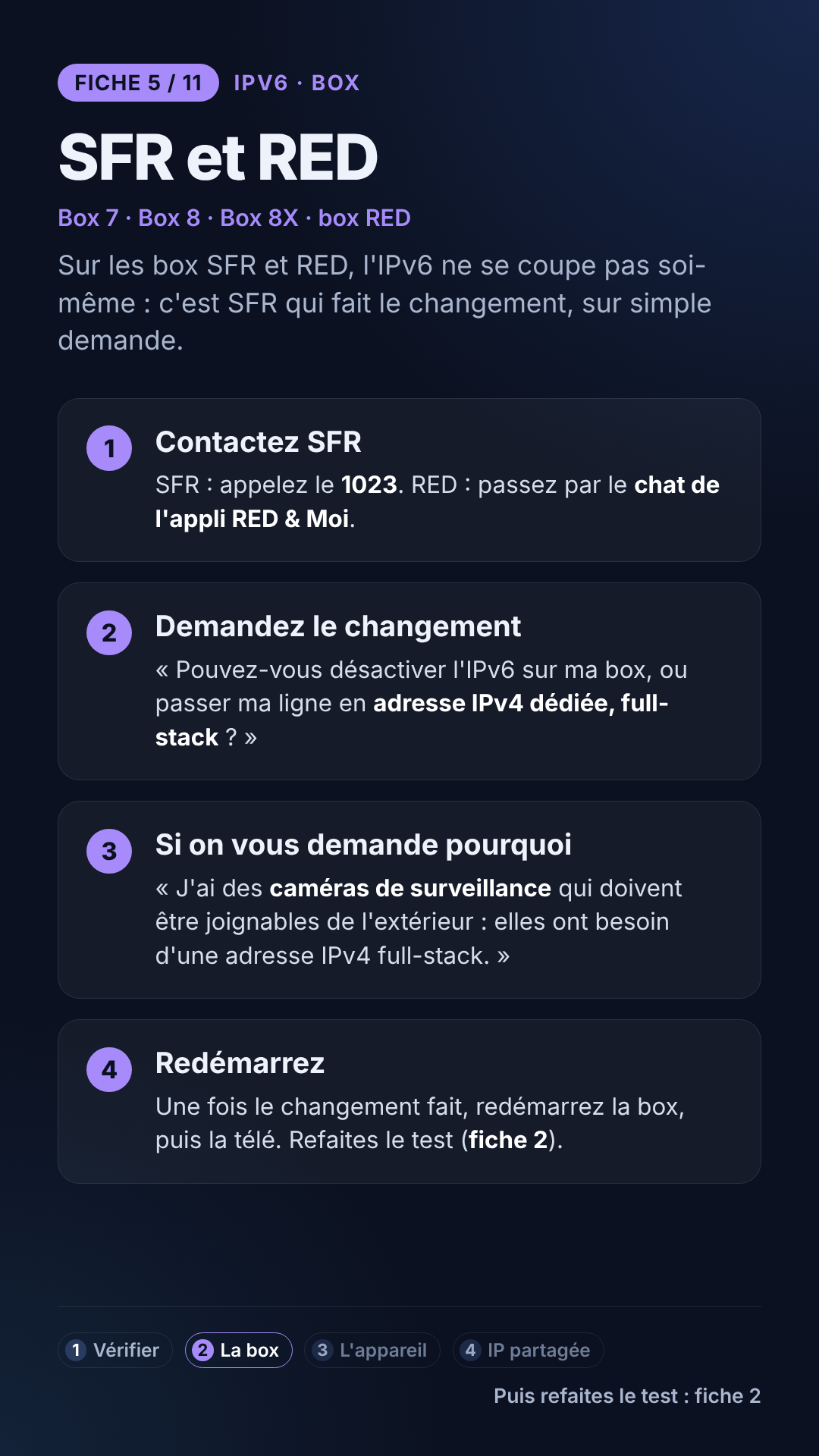
Fiche 5 / 11IPv6 · Box
SFR et RED
Box 7 · Box 8 · Box 8X · box RED
Sur les box SFR et RED, l'IPv6 ne se coupe pas soi-même : c'est SFR qui fait le changement, sur simple demande.
- 1
Contactez SFR
SFR : appelez le 1023. RED : passez par le chat de l'appli RED & Moi.
- 2
Demandez le changement
« Pouvez-vous désactiver l'IPv6 sur ma box, ou passer ma ligne en adresse IPv4 dédiée, full-stack ? »
- 3
Si on vous demande pourquoi
« J'ai des caméras de surveillance qui doivent être joignables de l'extérieur : elles ont besoin d'une adresse IPv4 full-stack. »
- 4
Redémarrez
Une fois le changement fait, redémarrez la box, puis la télé. Refaites le test (fiche 2).
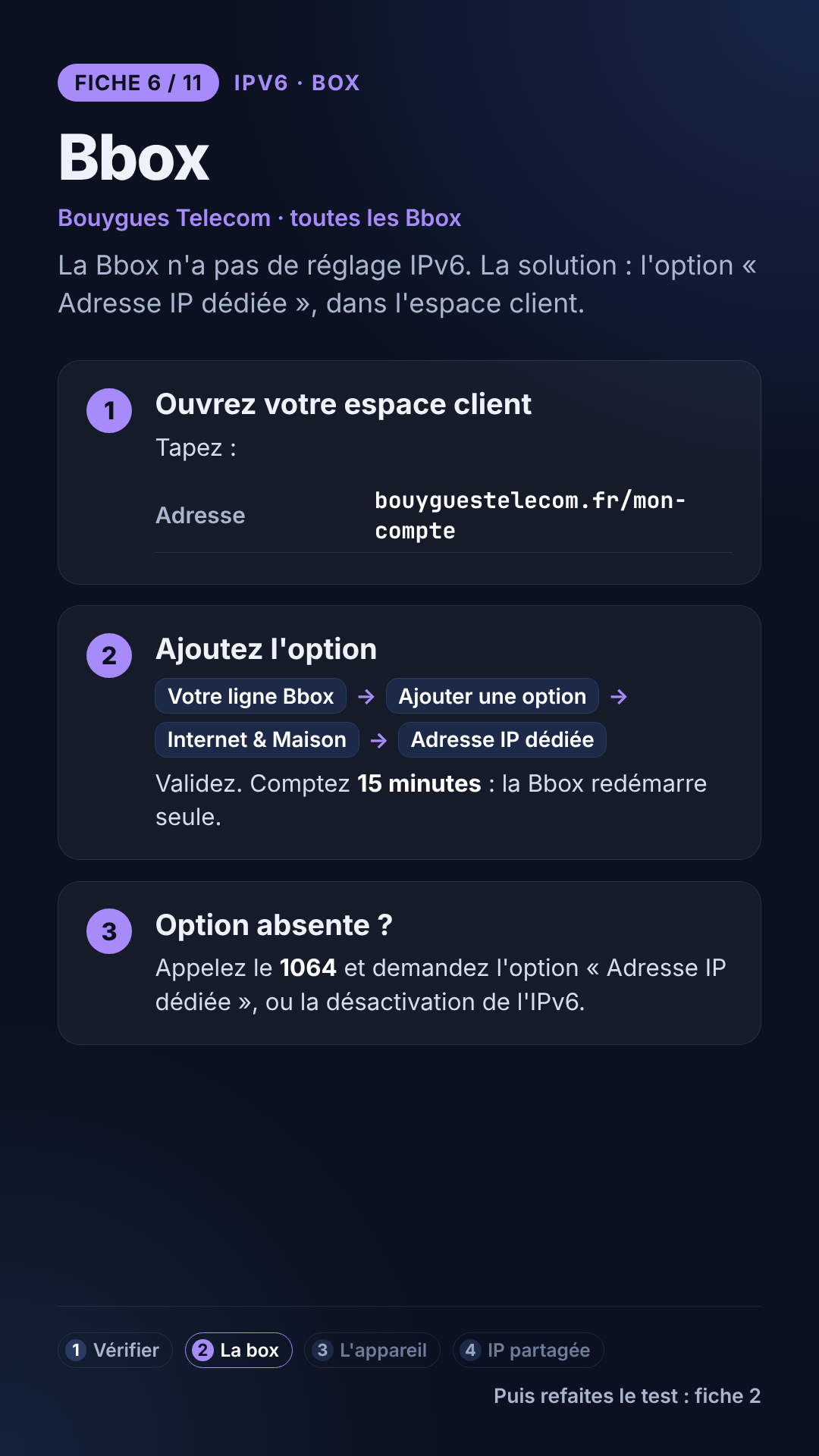
Fiche 6 / 11IPv6 · Box
Bbox
Bouygues Telecom · toutes les Bbox
La Bbox n'a pas de réglage IPv6. La solution : l'option « Adresse IP dédiée », dans l'espace client.
- 1
Ouvrez votre espace client
Tapez :
Adresse bouyguestelecom.fr/mon-compte - 2
Ajoutez l'option
Votre ligne Bbox→Ajouter une option→Internet & Maison→Adresse IP dédiéeValidez. Comptez 15 minutes : la Bbox redémarre seule.
- 3
Option absente ?
Appelez le 1064 et demandez l'option « Adresse IP dédiée », ou la désactivation de l'IPv6.
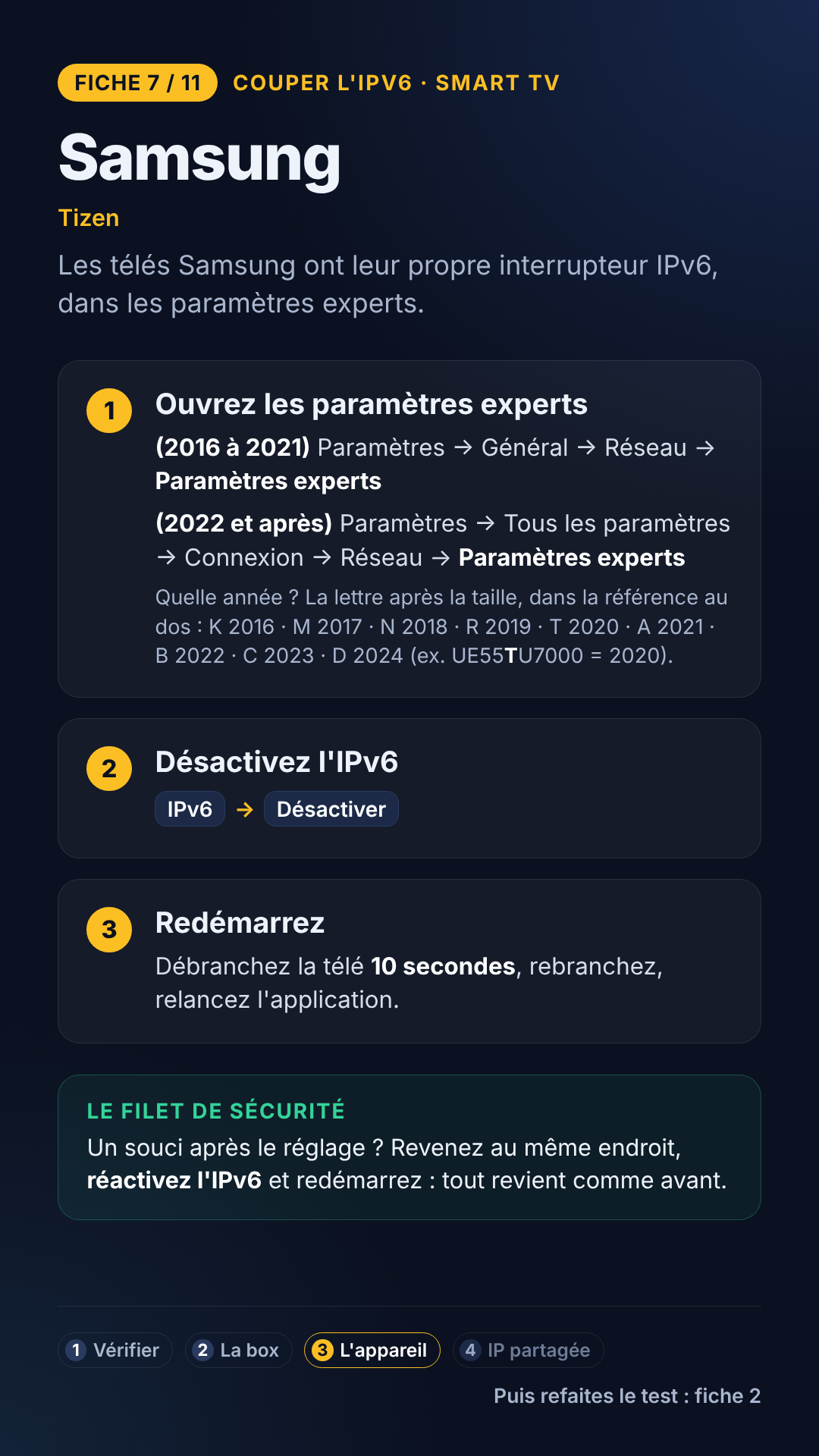
Fiche 7 / 11Couper l'IPv6 · Smart TV
Samsung
Tizen
Les télés Samsung ont leur propre interrupteur IPv6, dans les paramètres experts.
- 1
Ouvrez les paramètres experts
(2016 à 2021) Paramètres → Général → Réseau → Paramètres experts
(2022 et après) Paramètres → Tous les paramètres → Connexion → Réseau → Paramètres experts
Quelle année ? La lettre après la taille, dans la référence au dos : K 2016 · M 2017 · N 2018 · R 2019 · T 2020 · A 2021 · B 2022 · C 2023 · D 2024 (ex. UE55TU7000 = 2020).
- 2
Désactivez l'IPv6
IPv6→Désactiver - 3
Redémarrez
Débranchez la télé 10 secondes, rebranchez, relancez l'application.
Le filet de sécurité
Un souci après le réglage ? Revenez au même endroit, réactivez l'IPv6 et redémarrez : tout revient comme avant.
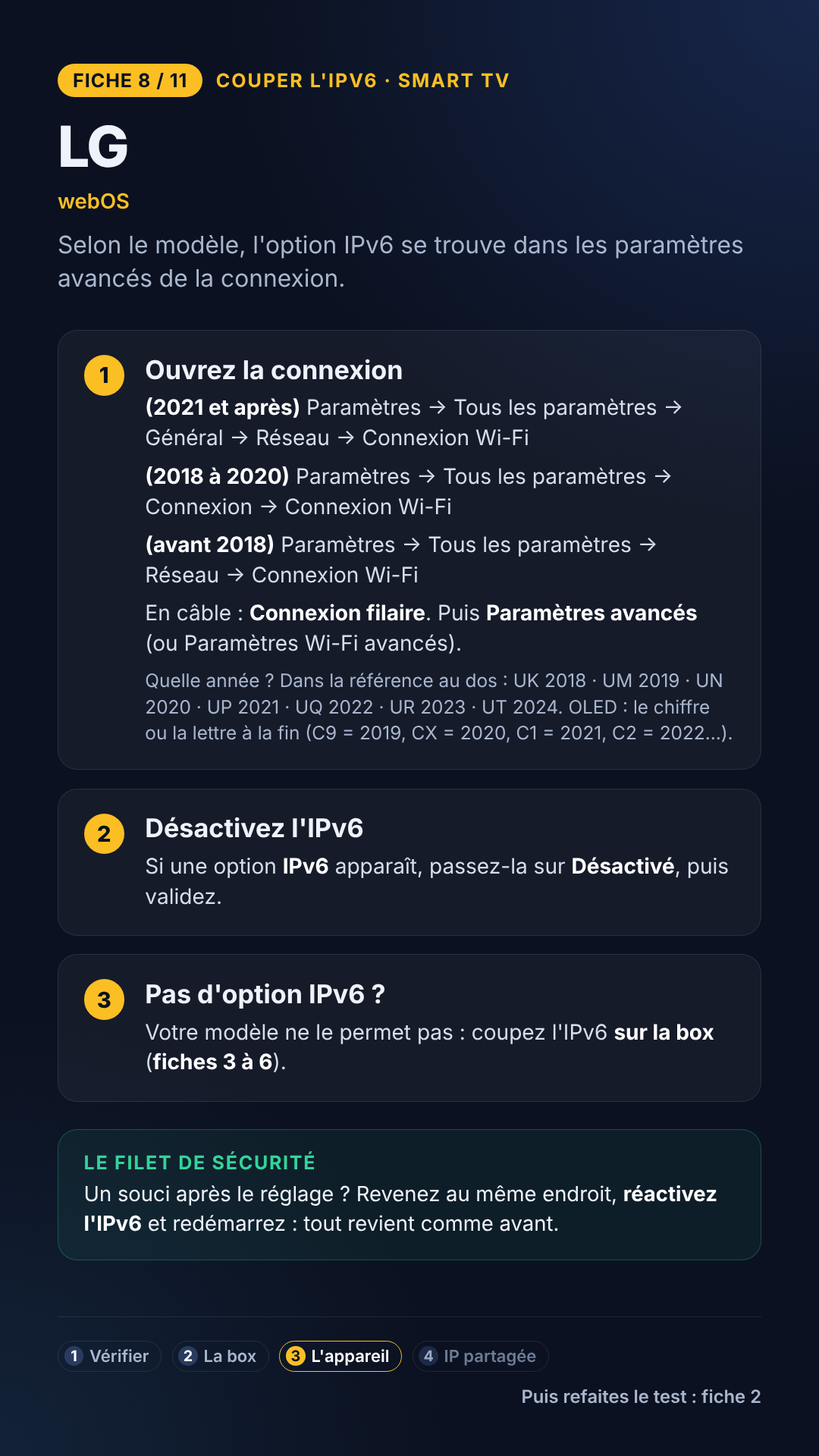
Fiche 8 / 11Couper l'IPv6 · Smart TV
LG
webOS
Selon le modèle, l'option IPv6 se trouve dans les paramètres avancés de la connexion.
- 1
Ouvrez la connexion
(2021 et après) Paramètres → Tous les paramètres → Général → Réseau → Connexion Wi-Fi
(2018 à 2020) Paramètres → Tous les paramètres → Connexion → Connexion Wi-Fi
(avant 2018) Paramètres → Tous les paramètres → Réseau → Connexion Wi-Fi
En câble : Connexion filaire. Puis Paramètres avancés (ou Paramètres Wi-Fi avancés).
Quelle année ? Dans la référence au dos : UK 2018 · UM 2019 · UN 2020 · UP 2021 · UQ 2022 · UR 2023 · UT 2024. OLED : le chiffre ou la lettre à la fin (C9 = 2019, CX = 2020, C1 = 2021, C2 = 2022…).
- 2
Désactivez l'IPv6
Si une option IPv6 apparaît, passez-la sur Désactivé, puis validez.
- 3
Pas d'option IPv6 ?
Votre modèle ne le permet pas : coupez l'IPv6 sur la box (fiches 3 à 6).
Le filet de sécurité
Un souci après le réglage ? Revenez au même endroit, réactivez l'IPv6 et redémarrez : tout revient comme avant.
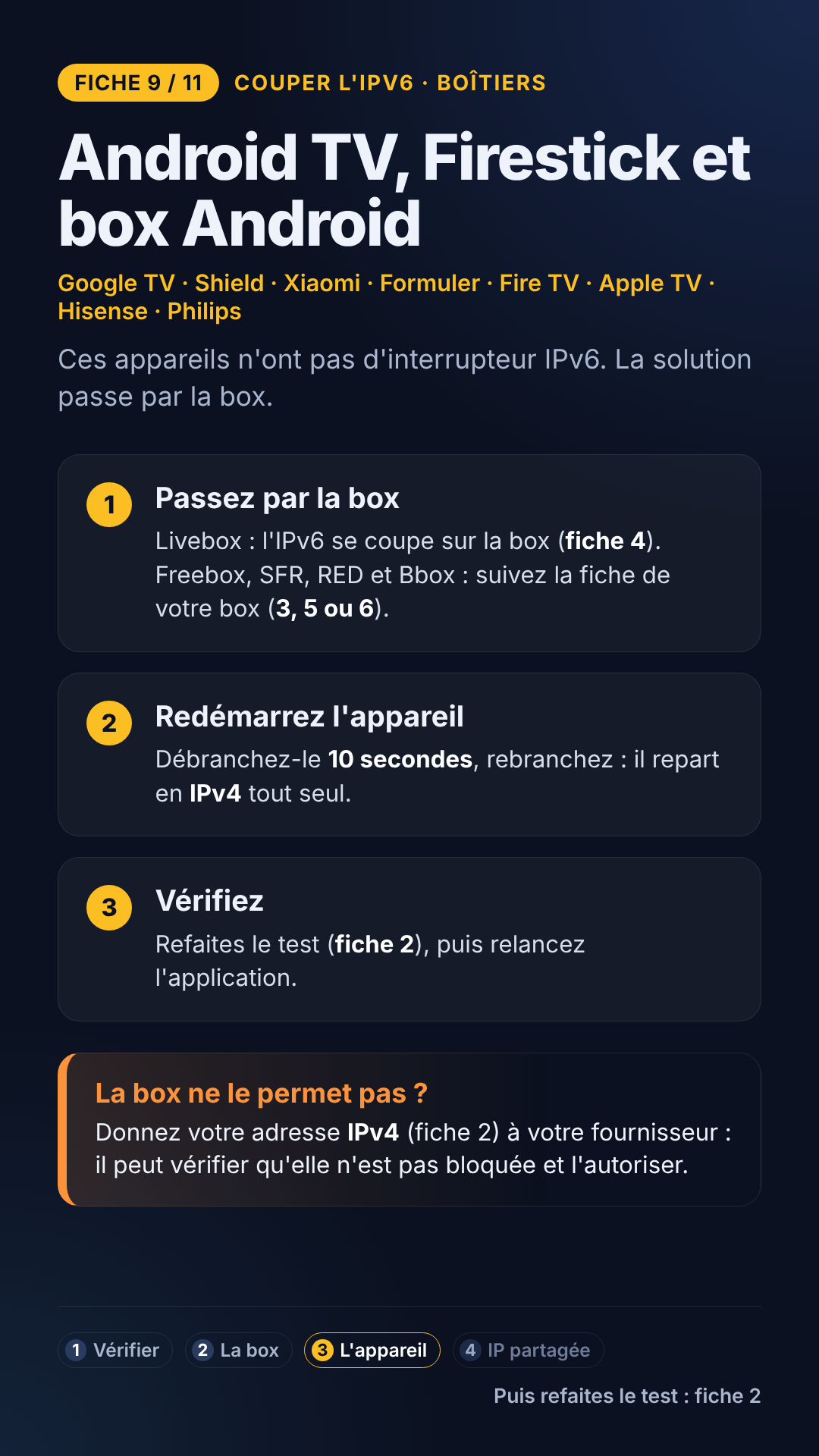
Fiche 9 / 11Couper l'IPv6 · Boîtiers
Android TV, Firestick et box Android
Google TV · Shield · Xiaomi · Formuler · Fire TV · Apple TV · Hisense · Philips
Ces appareils n'ont pas d'interrupteur IPv6. La solution passe par la box.
- 1
Passez par la box
Livebox : l'IPv6 se coupe sur la box (fiche 4). Freebox, SFR, RED et Bbox : suivez la fiche de votre box (3, 5 ou 6).
- 2
Redémarrez l'appareil
Débranchez-le 10 secondes, rebranchez : il repart en IPv4 tout seul.
- 3
Vérifiez
Refaites le test (fiche 2), puis relancez l'application.
La box ne le permet pas ?
Donnez votre adresse IPv4 (fiche 2) à votre fournisseur : il peut vérifier qu'elle n'est pas bloquée et l'autoriser.
Fiche 10 / 11IP partagée
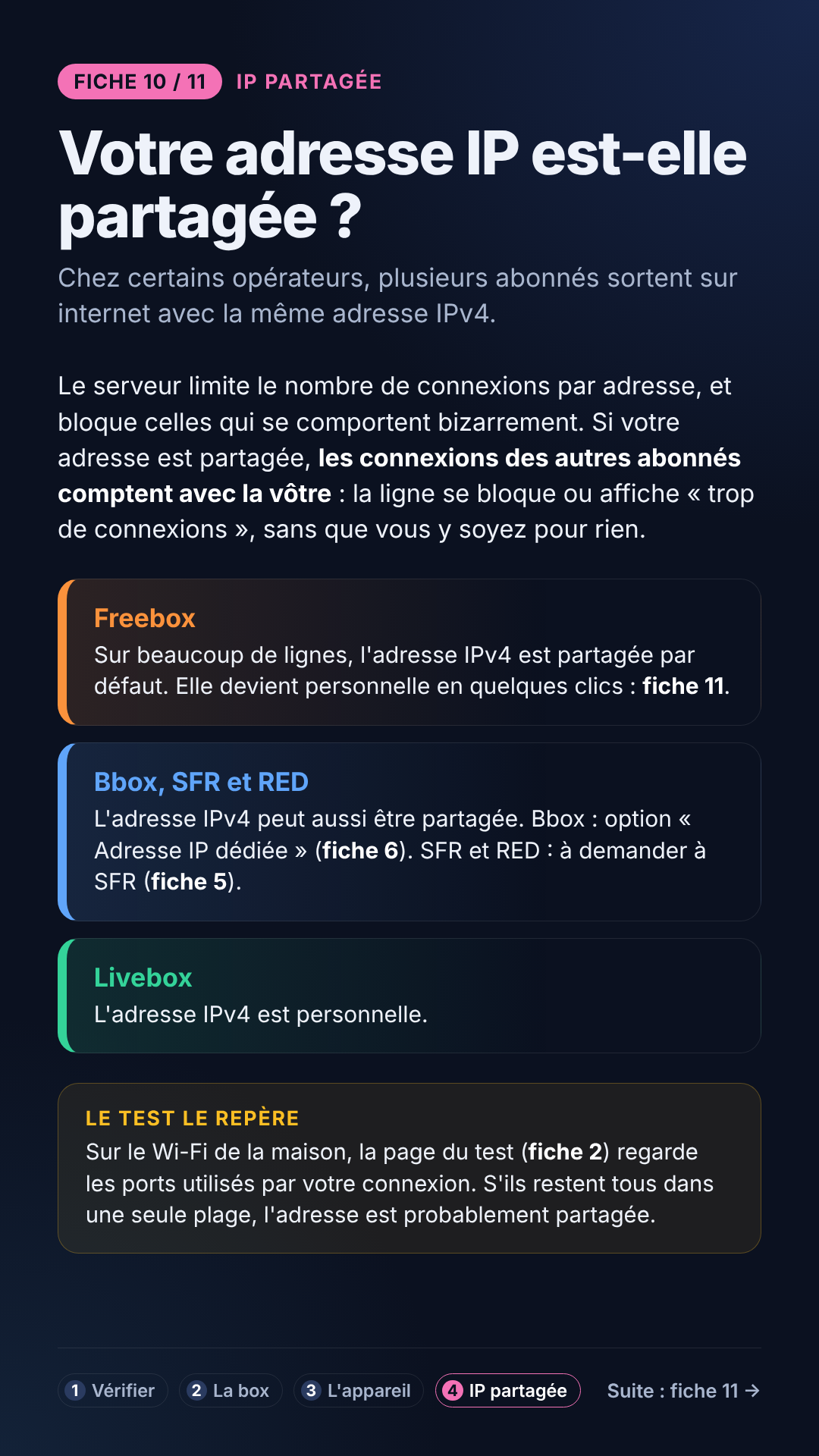
Votre adresse IP est-elle partagée ?
Chez certains opérateurs, plusieurs abonnés sortent sur internet avec la même adresse IPv4.
Le serveur limite le nombre de connexions par adresse, et bloque celles qui se comportent bizarrement. Si votre adresse est partagée, les connexions des autres abonnés comptent avec la vôtre : la ligne se bloque ou affiche « trop de connexions », sans que vous y soyez pour rien.
Freebox
Sur beaucoup de lignes, l'adresse IPv4 est partagée par défaut. Elle devient personnelle en quelques clics : fiche 11.
Bbox, SFR et RED
L'adresse IPv4 peut aussi être partagée. Bbox : option « Adresse IP dédiée » (fiche 6). SFR et RED : à demander à SFR (fiche 5).
Livebox
L'adresse IPv4 est personnelle.
Le test le repère
Sur le Wi-Fi de la maison, la page du test (fiche 2) regarde les ports utilisés par votre connexion. S'ils restent tous dans une seule plage, l'adresse est probablement partagée.
Fiche 11 / 11IP partagée · Freebox
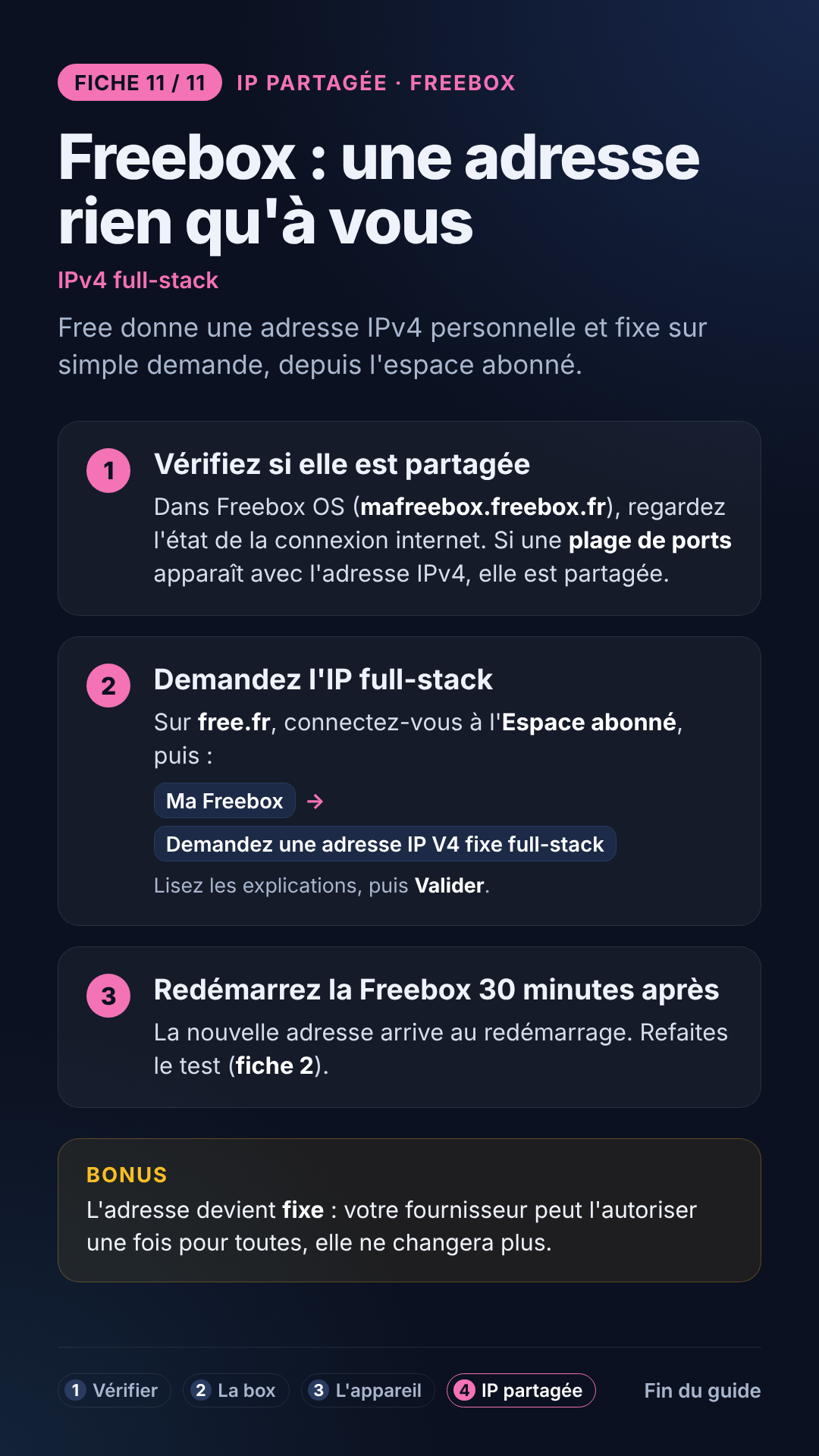
Freebox : une adresse rien qu'à vous
IPv4 full-stack
Free donne une adresse IPv4 personnelle et fixe sur simple demande, depuis l'espace abonné.
- 1
Vérifiez si elle est partagée
Dans Freebox OS (mafreebox.freebox.fr), regardez l'état de la connexion internet. Si une plage de ports apparaît avec l'adresse IPv4, elle est partagée.
- 2
Demandez l'IP full-stack
Sur free.fr, connectez-vous à l'Espace abonné, puis :
Ma Freebox→Demandez une adresse IP V4 fixe full-stackLisez les explications, puis Valider.
- 3
Redémarrez la Freebox 30 minutes après
La nouvelle adresse arrive au redémarrage. Refaites le test (fiche 2).
Bonus
L'adresse devient fixe : votre fournisseur peut l'autoriser une fois pour toutes, elle ne changera plus.
Toutes les fiches en image
Appuyez sur une fiche pour l'ouvrir en grand, puis enregistrez-la ou partagez-la.
Guide pratique pour Smart TV et box Android. Les noms d'appareils et d'opérateurs servent uniquement à repérer les menus.